電腦重裝系統過程中遇到“安裝程序正在啟動服務”界面長時間卡住,即使多次重啟也無法繼續,這是許多用戶在安裝Windows系統(尤其是Windows 7/10/11)時可能遇到的常見故障。這個問題通常并非硬件損壞,而是由安裝環境、驅動兼容性或系統文件本身引起的。下面將系統地分析原因并提供多種解決方案。
問題原因分析
- 驅動程序沖突:特別是舊電腦安裝新系統時,主板芯片組、存儲控制器(如AHCI/RAID模式)或硬盤驅動不兼容。
- 安裝介質問題:使用的系統安裝U盤或光盤文件損壞、制作工具不兼容或寫入不完整。
- 硬件兼容性或故障:內存條接觸不良、硬盤有壞道、CPU溫度過高等。
- BIOS/UEFI設置不當:啟動模式(Legacy/UEFI)、安全啟動(Secure Boot)或硬盤模式設置錯誤。
- 系統鏡像問題:下載的系統鏡像文件不完整或已被修改。
逐步解決方案
第一步:基本檢查與重啟
- 耐心等待:某些老舊電腦或配置下,此過程可能耗時較長(甚至超過30分鐘),請先確保等待足夠時間。
- 重啟并重試:強制關機(長按電源鍵)后重啟,在出現安裝界面時選擇“現在安裝”,而非“修復計算機”。
第二步:檢查硬件與連接
- 重新插拔硬件:關機斷電后,重新插拔內存條、硬盤數據線和電源線,清除灰塵。
- 最小化硬件測試:僅保留單根內存、核心硬件進行安裝,排除外設(如打印機、USB設備)干擾。
第三步:調整BIOS/UEFI設置
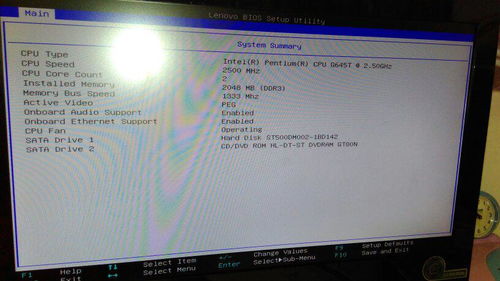
進入BIOS(開機時按Del/F2/F10鍵,具體因主板而異):
- 將啟動模式設置為與安裝介質匹配(UEFI啟動對應UEFI模式,傳統啟動對應Legacy/CSM模式)。
- 暫時關閉安全啟動(Secure Boot)。
- 將SATA模式從RAID/AHCI改為IDE(或反之),嘗試不同選項。
- 恢復BIOS默認設置(Load Optimized Defaults),保存后重啟。
第四步:重新制作安裝介質
- 使用官方工具:從微軟官網下載“Media Creation Tool”制作Windows 10/11安裝U盤。
- 更換U盤或USB接口:使用質量可靠的U盤,并嘗試插入USB 2.0接口(而非藍色USB 3.0接口)。
- 驗證鏡像完整性:通過哈希值校驗下載的系統鏡像是否完整。
第五步:安裝過程中的技巧
- 驅動加載:在安裝程序選擇磁盤界面,點擊“加載驅動程序”,提前注入硬盤控制器或芯片組驅動(可從主板官網下載)。
- 磁盤處理:刪除所有分區,讓安裝程序自動創建新分區(注意備份數據)。
- 嘗試其他版本:更換系統版本(如從專業版換為家庭版)或較早的系統版本(如Windows 10舊版本)。
第六步:硬件診斷
如果以上方法均無效,可能存在硬件故障:
- 使用MemTest86+檢測內存。
- 使用硬盤檢測工具(如CrystalDiskInfo)檢查硬盤健康狀態。
- 更換硬盤或內存條測試。
預防建議
- 安裝系統前,備份所有重要數據。
- 優先使用官方原版系統鏡像和制作工具。
- 更新主板BIOS到最新穩定版本。
- 對于老舊電腦,可考慮安裝輕量級系統(如Windows 10 LTSC或Linux發行版)。
多數情況下,通過調整BIOS設置、重新制作安裝介質或加載合適驅動即可解決此問題。如果硬件本身無故障,耐心嘗試上述步驟通常能順利完成系統安裝。