在軟件開發過程中,了解和操作Windows 10的系統服務是一項基本技能。無論是調試依賴特定服務的應用程序、優化開發環境,還是部署服務端組件,掌握服務的開啟、關閉和管理都至關重要。本文將詳細介紹在Windows 10中操作系統的幾種核心方法。
一、使用服務管理器(最常用方法)
這是最直觀和標準的操作方式。
- 打開服務管理器:
- 快捷鍵:按
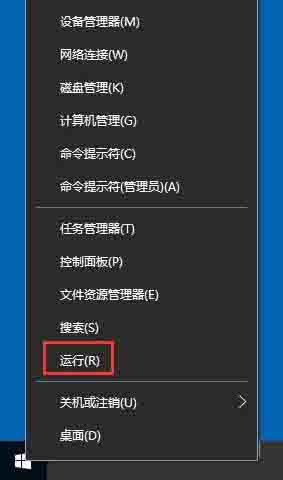
Win + R打開“運行”對話框,輸入services.msc,然后按回車。
- 搜索:在任務欄搜索框中直接輸入“服務”或“services”,并點擊最佳匹配結果。
- 控制面板:通過控制面板 -> 系統和安全 -> 管理工具 -> 服務。
- 操作特定服務:
- 在右側的服務列表中找到目標服務(例如,用于Web開發的“World Wide Web Publishing Service”,或數據庫相關的“SQL Server (MSSQLSERVER)”)。
- 右鍵點擊服務,你可以選擇:
- 啟動:啟動已停止的服務。
- 停止:停止正在運行的服務。
- 重啟:先停止再重新啟動(對于應用配置更改后特別有用)。
- 屬性:進入詳細設置界面。
3. 配置服務屬性(關鍵步驟):
在“屬性”窗口中,開發者應重點關注:
- 啟動類型:
- 自動:系統啟動時自動運行(適合必需的后臺服務,如SQL Server)。
- 自動(延遲啟動):系統啟動后延遲啟動,有助于加快開機速度。
- 手動:僅當需要時由用戶或依賴程序啟動(推薦用于開發環境中不常使用的服務,以節省資源)。
- 禁用:禁止服務啟動。
- 登錄選項卡:可以配置服務運行所用的賬戶身份,這在部署需要特定權限的服務時非常重要。
二、使用命令提示符或PowerShell(適合自動化與腳本)
對于需要集成到腳本或自動化流程中的開發任務,命令行工具更為高效。
- 使用命令提示符(CMD):
- 以管理員身份運行CMD。
- 常用命令:
- 啟動服務:
net start [服務名](例如:net start w3svc)
- 停止服務:
net stop [服務名]
- 查看服務狀態:
sc query [服務名]
- 使用PowerShell(功能更強大):
- 以管理員身份運行PowerShell。
- 常用Cmdlet:
- 獲取服務:
Get-Service -Name [服務名]*(支持通配符查找)
- 啟動服務:
Start-Service -Name [服務名]
- 停止服務:
Stop-Service -Name [服務名]
- 重啟服務:
Restart-Service -Name [服務名]
- 設置啟動類型:
Set-Service -Name [服務名] -StartupType [Manual|Automatic|Disabled]
- PowerShell的優勢在于其對象化輸出和強大的管道功能,便于在腳本中處理服務狀態。
三、通過任務管理器(快速查看與操作)
適用于快速干預和診斷。
- 按
Ctrl + Shift + Esc打開任務管理器。 - 切換到“服務”選項卡。
- 這里列出了簡化版的服務列表,可以右鍵點擊服務進行快速啟動或停止。點擊底部的“打開服務”鏈接,會跳轉到完整的服務管理器。
四、在軟件開發中的實踐應用
- 環境配置:在搭建開發環境時(如安裝IIS、MySQL、Redis、消息隊列等),通常需要手動啟動相關服務并設置啟動類型為“手動”或“自動”。
- 調試與故障排除:當開發的應用程序連接數據庫、Web服務器或中間件失敗時,首先應檢查對應的后臺服務是否正在運行。
- 批處理與部署腳本:在自動化部署腳本(如使用Bat、PowerShell或CI/CD管道腳本)中,通過命令行停止舊服務、更新文件、再啟動新服務是標準流程。
- 服務依賴管理:某些服務依賴于其他服務。在服務管理器的“屬性”->“依賴關系”選項卡中可以查看,確保在啟動主服務前,其依賴服務已就緒。
五、重要注意事項
- 管理員權限:修改大多數系統服務的狀態或屬性需要管理員權限。請務必右鍵點擊應用(CMD、PowerShell等)并選擇“以管理員身份運行”。
- 謹慎操作:不要隨意禁用不熟悉的系統核心服務(如“Remote Procedure Call”),這可能導致系統不穩定或無法啟動。操作前請明確了解該服務的功能。
- 服務名稱:命令行操作需要使用服務的“名稱”(如“w3svc”),而非顯示名稱(如“World Wide Web Publishing Service”)。可以在服務管理器的“屬性”中查看“服務名稱”。
熟練掌握以上方法,將使軟件開發者在Windows 10平臺上的開發、測試和部署工作更加得心應手。